Установка эмулятора Windows
Для запуска Windows-приложений на Linux используется эмулятор PortProton, устанавливаемый через пакетный менеджер Flatpak из репозитория Flathub.
Установка Flatpak
Для Ubuntu 18.10 и более поздних версий выполните:
sudo apt update && sudo apt upgrade -y
sudo apt install flatpak
Установка плагина для GNOME Software
Для поддержки Flatpak-пакетов в Центре приложений GNOME:
sudo apt install gnome-software-plugin-flatpak
Подключение репозитория Flathub
flatpak remote-add --if-not-exists flathub https://dl.flathub.org/repo/flathub.flatpakrepo
Перезагрузка
После добавления репозитория необходимо перезагрузить систему для применения изменений.
Установка PortProton
Установить PortProton можно двумя способами: через терминал или через Центр приложений GNOME.
Через терминал:
flatpak install flathub ru.linux_gaming.PortProton
Запуск производиться командой:
flatpak run ru.linux_gaming.PortProton
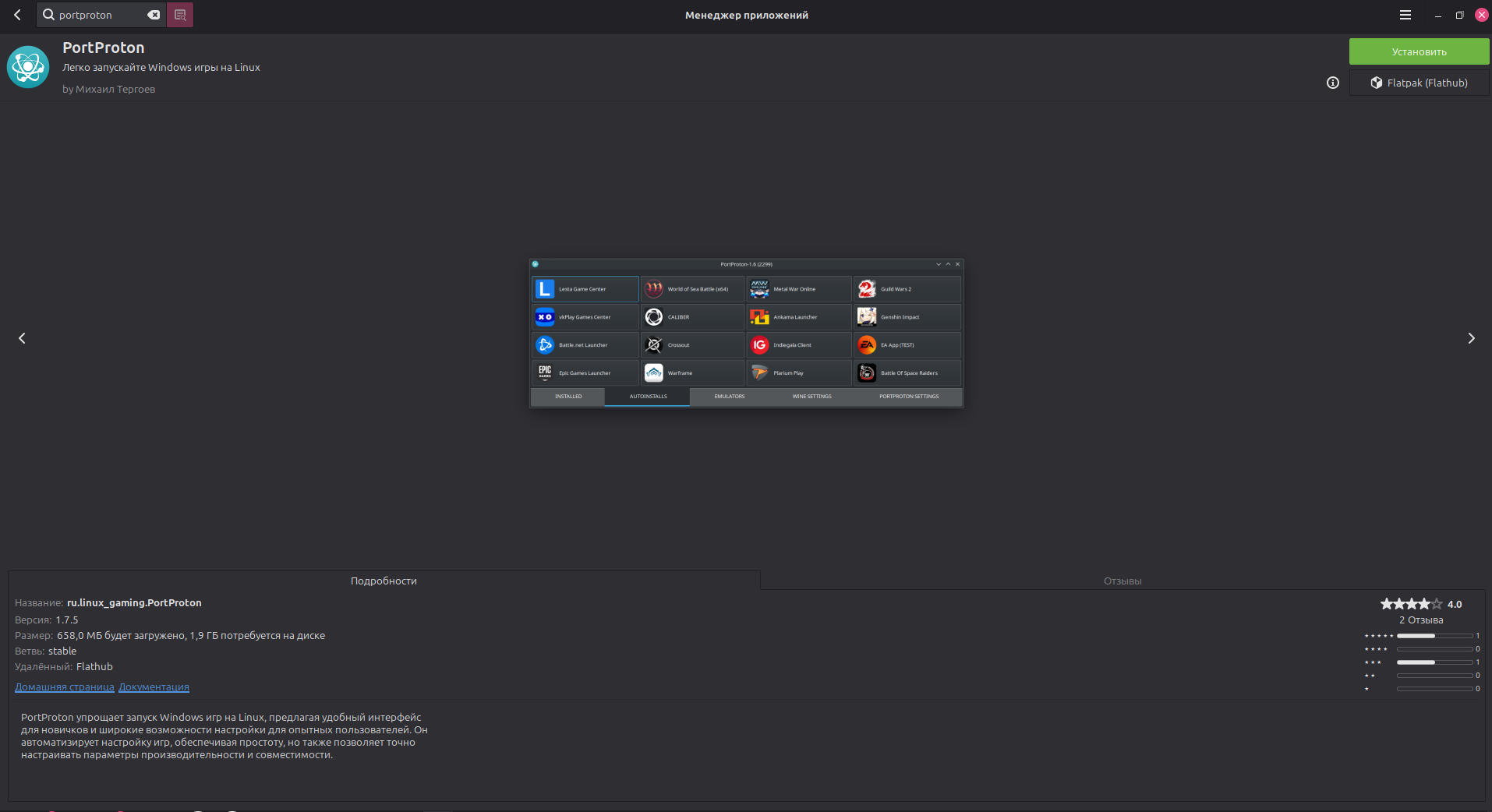
Через центр приложений:
Также PortProton доступен в Центре приложений GNOME после подключения Flathub.
Первоначальная настройка
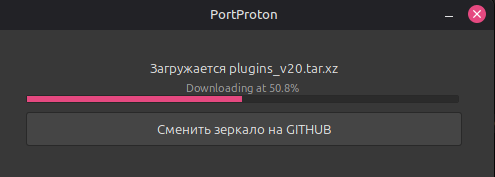
При первом запуске PortProton автоматически устанавливает необходимые зависимости Wine и вспомогательные компоненты. Процесс занимает несколько минут.
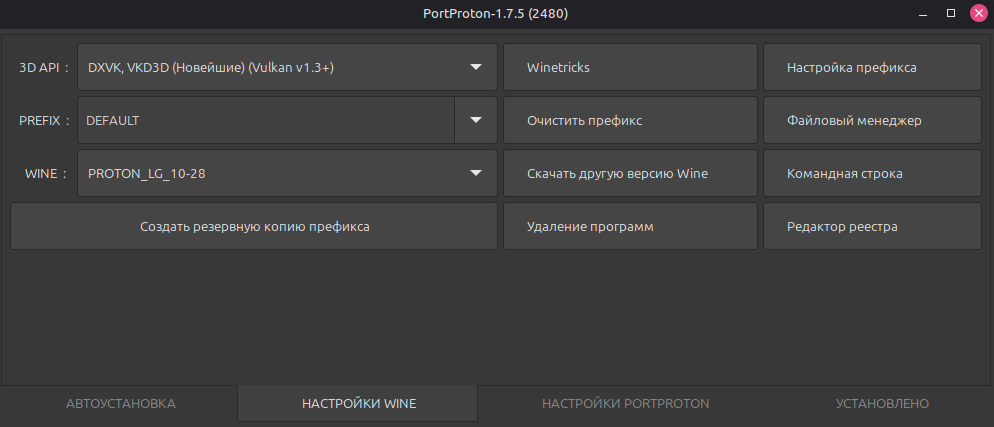
После завершения инициализации станут доступны основные функции приложения, в том числе:
- Настройки Wine — управление конфигурацией Wine-окружения;
- Командная строка Windows — запуск cmd.exe внутри Wine;
- Файловый менеджер — доступ к виртуальной файловой системе Windows.
Следующий шаг
После установки PortProton перейдите к разделу Установка SunriseWorkbench.